
การจัดตำแหน่งหัวพิมพ์ด้วยตัวเอง
พยายามจัดตำแหน่งหัวพิมพ์ด้วยตนเองหลังจากการจัดตำแหน่งหัวพิมพ์อัตโนมัติหากผลการพิมพ์ไม่เป็นตามที่คาดไว้ อย่างเช่นเมื่อแนวเส้นที่พิมพ์ออกมาไม่ตรง
 หมายเหตุ
-
ก่อนการจัดตำแหน่งหัวพิมพ์ด้วยตนเอง ให้จัดตำแหน่งหัวพิมพ์อัตโนมัติ ดูรายละเอียดเกี่ยวกับการจัดตำแหน่งหัวพิมพ์อัตโนมัติที่ การจัดตำแหน่งหัวพิมพ์
-
ขอแนะนำให้ใช้กระดาษชนิดเดียวกันกับที่ใช้ในการพิมพ์สำหรับการจัดตำแหน่งหัวพิมพ์
สิ่งที่ต้องเตรียม: กระดาษ A4 หรือ Letter หนึ่งแผ่น
-
เลือก การบำรุงรักษา(Maintenance) บนหน้าจอหน้าแรก
หน้าจอ การบำรุงรักษา(Maintenance) จะปรากฏขึ้น
-
เลือก การจัดตำแหน่งหัวพิมพ์(Print Head Alignment)
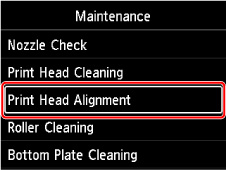
หน้าจอ การจัดตำแหน่งหัวพิมพ์(Print Head Alignment) จะปรากฏขึ้น
-
เลือก ด้วยตัวเอง(Manual)
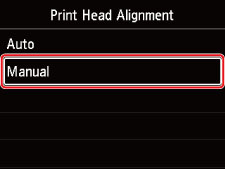
หน้าจอยืนยันจะปรากฏขึ้น
-
เลือก ใช่(Yes)
หมายเหตุ-
เมื่อยังไม่ได้ดำเนินการจัดตำแหน่งหัวพิมพ์อัตโนมัติ จะมีข้อความปรากฏขึ้น ในกรณีนี้ ให้เลือก ใช่(Yes) กดปุ่ม OK จากนั้นดำเนินการจัดตำแหน่งหัวพิมพ์อัตโนมัติ
หน้าจอการเลือกชนิดสื่อสิ่งพิมพ์จะปรากฏขึ้น
-
-
เลือกกระดาษที่จะใช้
-
ป้อนกระดาษที่เตรียมไว้ในแหล่งจ่ายกระดาษตามที่ระบุในข้อความ
-
เลือก OK
รูปแบบการจัดตำแหน่งหัวพิมพ์จะถูกจัดพิมพ์
-
เมื่อ ลวดลายถูกพิมพ์อย่างถูกต้องหรือไม่(Did the patterns print correctly?) ปรากฏขึ้น โปรดแน่ใจว่าลวดลายถูกพิมพ์อย่างถูกต้อง หากถูกต้องแล้ว ให้เลือก ใช่(Yes)
-
ตรวจสอบข้อความและเลือก ถัดไป(Next)
หน้าจอการป้อนค่าสำหรับปรับค่าการปรับตำแหน่งหัวพิมพ์จะปรากฏขึ้น
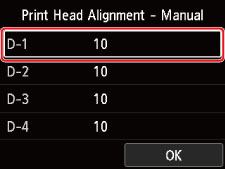
-
ดูที่ลวดลายและเลือกหมายเลขของลวดลายในแต่ละคอลัมน์ที่มีเส้นตรง
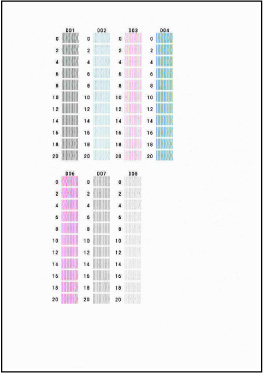 หมายเหตุ
-
ดูที่ลวดลายและเลือกการตั้งค่าที่ทำให้เกิดเส้นตรงแนวตั้งที่บิดเบี้ยวน้อยที่สุด
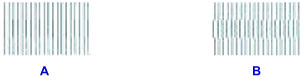
A: เส้นตรงแนวตั้ง
B: เส้นตรงแนวตั้งที่บิดเบี้ยว
-
-
ทำซ้ำขั้นตอนนี้จนกระทั่งคุณเสร็จสิ้นการใส่หมายเลขลวดลายในคอลัมน์ทั้งหมด เลือก OK
-
เมื่อข้อความการทำเสร็จปรากฏขึ้น ให้เลือก OK
